M.2 SSD转SATA转接卡选购与使用全指南 解锁闲置固态硬盘的潜力
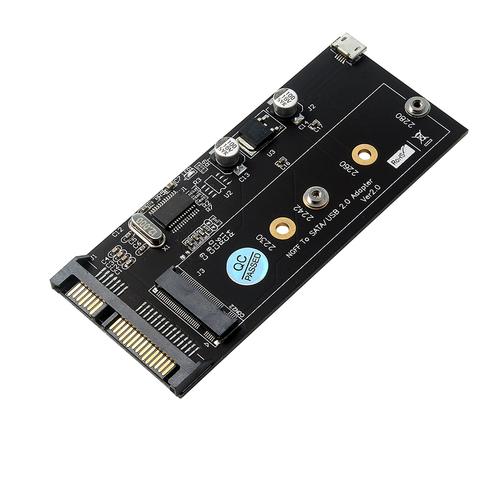
你是否有一块闲置的M.2 SSD固态硬盘,却因为主板没有对应的M.2插槽而无法使用?或者你想把旧笔记本上拆下来的M.2 SSD改造成移动硬盘?这时,一款带有USB接口的M.2 SSD转SATA转接卡就能完美解决你的烦恼。本文将详细介绍这类转接卡的工作原理、选购要点、使用方法以及常见问题,帮助你更好地利用手头的硬件资源。
一、什么是M.2 SSD转SATA转接卡?
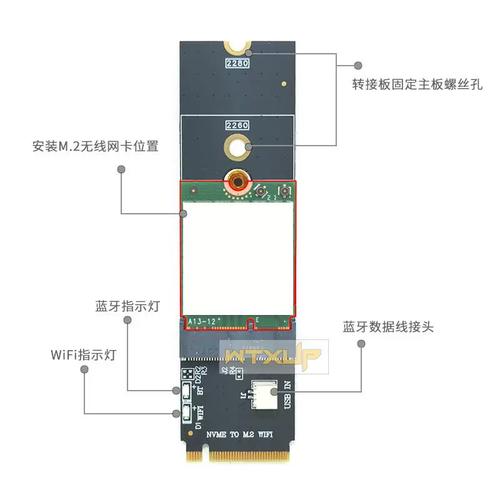
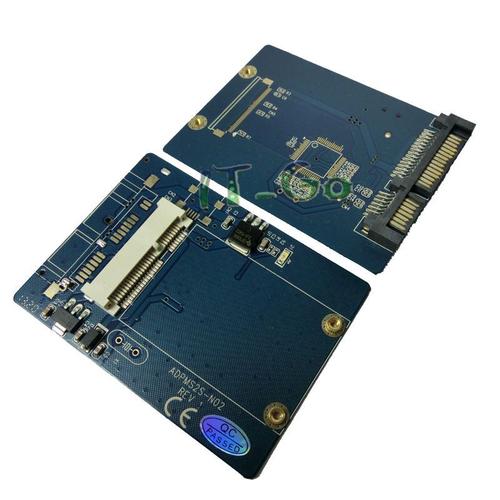
M.2 SSD转SATA转接卡是一种将M.2接口(NGFF)的固态硬盘转换为标准SATA接口或USB接口的转接设备。它通常包含一个PCB板、SATA接口(或USB接口)以及相应的控制芯片。根据支持的协议不同,主要分为两类:
- 仅支持SATA协议的M.2 SSD:这类转接卡只能用于B Key或B+M Key的M.2 SATA SSD,不能支持NVMe(PCIe)协议的M.2 SSD。因为SATA协议与NVMe协议的物理引脚定义不同,转接卡内部没有协议转换芯片,只是简单的引脚重映射。
- 支持NVMe协议的M.2 SSD:这类转接卡通常带有USB接口(如USB 3.1/3.2 Gen2),通过桥接芯片(如JMS583、RTL9210等)将PCIe信号转换为USB信号,从而实现对NVMe SSD的读写。此类转接卡一般不提供SATA接口,因为SATA带宽(6Gbps)低于NVMe,转换会损失性能。
你提到的“key b转sata 带usb接口”正是针对B Key(或B+M Key)的M.2 SATA SSD,同时具备SATA和USB两种输出方式,使用起来非常灵活。
二、典型产品解析
市面上常见的这类转接卡通常具有以下特征:
- 接口兼容性:支持B Key或B+M Key的M.2 SSD(尺寸一般为2230/2242/2260/2280)。注意,M Key的NVMe SSD无法插入B Key插槽(防呆设计不同),强行插入可能损坏设备。
- 输出接口:一个标准SATA公头(用于连接主板SATA接口或硬盘盒)和一个USB接口(通常是Micro-B或Type-C,用于连接电脑作为移动硬盘)。有些产品可能只带SATA接口,USB接口需要额外通过SATA转USB线实现,但一体化设计更方便。
- 供电:SATA接口自带电源引脚,可从主机电源取电;USB接口则通过USB总线供电,一般足够驱动低功耗M.2 SATA SSD。
- 尺寸与外壳:多为裸板或带简易塑料外壳,便于安装。
例如,常见的JMS578芯片方案支持SATA转USB,而M.2转SATA部分大多采用ASM1153E等桥接芯片(实际上这是SATA转USB芯片,用于USB输出模式)。对于纯SATA输出,则是直连。
三、选购要点
- 确认你的M.2 SSD类型:
- 查看SSD上的缺口位置:B Key有两个缺口(或一个缺口在左侧),M Key只有一个缺口在右侧。B+M Key则有两个缺口,但通常兼容B Key插槽。
- 确认协议:SATA M.2 SSD通常标注“SATA”或“NGFF SATA”;NVMe M.2 SSD则标注“NVMe”或“PCIe”。
- 重要:NVMe SSD不能使用B Key转SATA卡!必须选择NVMe转USB的转接卡。
- 接口需求:
- 仅需连接SATA端口:选择纯SATA转接卡,价格便宜。
- 需要便携移动:选择带USB接口的型号,注意USB版本(USB 3.0/3.1 Gen1为5Gbps,USB 3.1 Gen2为10Gbps,后者能更好发挥SATA SSD性能)。
- 是否需要双接口同时使用?通常不能同时输出,但可以切换。
- 芯片方案:
- USB桥接芯片:JMS578、ASM1153E、RTL9210等,优先选择支持UASP和TRIM的芯片,以提升性能和寿命。
- 对于NVMe转USB,推荐JMS583、RTL9210B等。
- 供电与散热:
- 有些转接卡在USB模式下可能供电不足,导致SSD掉盘。建议选择带辅助供电接口(如Micro USB供电口)的产品,或使用带外部供电的USB Hub。
- 金属外壳有助于散热,但塑料外壳也能用。
- 尺寸与安装:确保转接卡长度能容纳你的SSD(常见2280)。
- 品牌与评价:选择口碑较好的品牌,如绿联、奥睿科、佳翼等,避免杂牌芯片兼容性问题。
四、使用场景
- 旧笔记本升级:将拆下的M.2 SATA SSD装入转接卡,作为台式机系统盘或存储盘。
- 移动硬盘:通过USB接口连接电脑,即插即用,速度可达400-500MB/s(SATA极限)。
- 数据恢复:当主板M.2插槽故障时,用转接卡读取数据。
- 旧硬盘再利用:闲置的M.2 SSD可以变身高速U盘或移动硬盘,性价比高。
五、安装与使用步骤
SATA模式:
1. 将M.2 SSD插入转接卡,用螺丝固定。
2. 连接SATA数据线和电源线到主机。
3. 开机进入系统,磁盘管理中初始化并分区即可。
USB模式:
1. 同上固定SSD。
2. 用USB线连接转接卡和电脑。
3. 系统识别为可移动磁盘,可进行分区操作。注意:首次使用可能需要安装驱动(Windows 10/11通常免驱)。
4. 安全弹出后断开。
六、常见问题与注意事项
- 为什么我的NVMe SSD插不进去?
- 因为NVMe SSD是M Key,而B Key插槽有防呆设计阻止插入。如果强行插入会损坏针脚,务必确认类型。
- USB模式下速度慢?
- 检查USB接口是否为3.0以上,线材是否支持高速。若SSD本身是SATA协议,速度上限约550MB/s,实际受限于USB桥接芯片(通常5Gbps约450MB/s)。
- SSD无法识别?
- 尝试更换USB口,或使用辅助供电。确认SSD没坏。部分转接卡需要跳线设置(如SATA/USB切换)。
- TRIM支持:USB桥接芯片支持UASP和TRIM时,SSD寿命更长。可通过CrystalDiskInfo查看。
- 发热问题:M.2 SSD发热较大,长时间读写时注意散热,可加装散热片。
- 不要热插拔SATA电源:在SATA模式下,务必关机后操作。
七、
带有USB接口的M.2 SSD转SATA转接卡是一个非常实用的小工具,能够让你的闲置M.2 SATA SSD重获新生。选购时一定要确认SSD协议(SATA而非NVMe),并根据需求选择单SATA或带USB的型号。使用时注意供电和散热,就能稳定发挥其性能。无论是作为内置存储还是移动硬盘,它都能以极低成本扩展你的存储空间。
希望本文能帮助你更好地理解和使用这类转接卡。如果你有任何疑问或经验分享,欢迎留言讨论!
如若转载,请注明出处:http://www.tengdaone.com/product/42.html
更新时间:2026-10-05 16:44:01